
固定时间的日常任务
把每天常用的开启、查看、确认等操作放到同一个计划中,减少重复寻找入口。
01AUTOMATE YOUR RHYTHM
把日常重复的移动端操作,整理成可选择、可定时、可查看的自动化计划。按自己的节奏安排任务,让每一次执行都更清楚。
更新时间: 2026-10-31任务摘要
选择左侧任务,查看计划摘要
01 / FOR DAILY ROUTINES
从固定时间要做的小事,到有明确顺序的页面操作,都可以按实际习惯整理成计划。
把每天常用的开启、查看、确认等操作放到同一个计划中,减少重复寻找入口。
01按实际顺序记录操作,方便日后查看、修改与再次使用。
02根据自己的时间设置启动计划,让流程在合适的时段执行。
03从一次真实操作中整理出可复用的基础步骤。
确认点击顺序、等待条件和任务名称是否清楚。
选择手动执行或加入时间安排,配合自己的节奏使用。
03 / PRODUCT VIEW
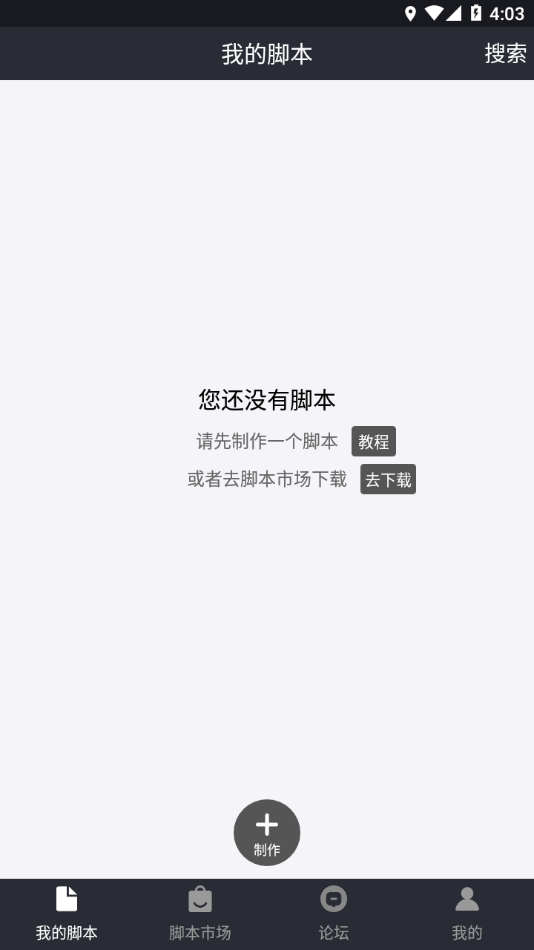
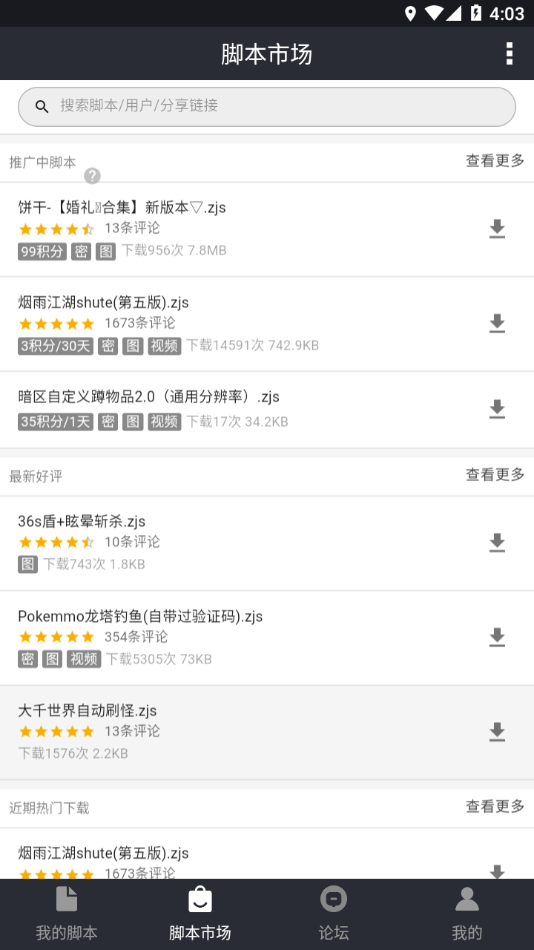
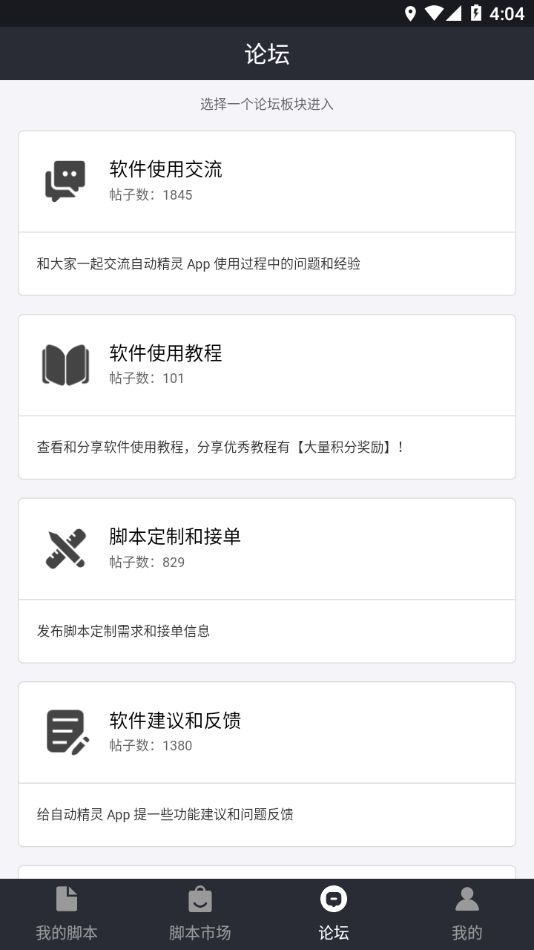
全部产品截图均来自当前项目素材,完整呈现任务、流程与偏好设置界面。

04 / PEOPLE WHO PLAN
来自使用者的真实体验,记录他们如何将重复操作整理成清晰计划。
我喜欢把每天固定会做的操作放在同一个计划里,早上打开后只要检查一遍就很清楚。自动精灵的任务列表能让我看到时间和步骤,不需要凭记忆一个个找入口。临时调整执行时间时,也能很快找到对应的计划。
之前总觉得重复操作不算麻烦,真正整理成计划以后才发现省下了不少时间。我先从一个简单任务开始,慢慢补充等待和提醒。自动精灵把每个任务分开管理,查看起来有条理,过几天再回来也能理解原来的设置。
我会为不同场景各建一个计划,避免把所有操作塞进同一套流程。自动精灵显示任务摘要的方式比较直观,知道什么时候执行、包含多少步骤。先手动试运行再安排时间,对我来说是比较安心的使用方式。
最有帮助的是步骤可以逐个检查,发现页面变化时只修改相关一段就行,不必全部重做。自动精灵的常用入口比较集中,新任务从录制到保存的过程不复杂。对于想把日常操作整理得更有规律的人来说很实用。
定时计划让我更容易安排固定的小任务,但我还是会先确认步骤正确再开启。自动精灵没有堆很多看不懂的参数,任务名称、时间和内容都能直接看见。用一段时间以后,重复页面操作确实比以前轻松不少。
我比较在意计划是否容易回看,这个工具把任务和步骤拆得很清楚,后面修改时不会找不到位置。常用操作录下来以后,能按自己的时间重新排列。自动精灵整体界面简洁,第一次设置时跟着流程提示也能慢慢完成。
05 / FAQ
开始创建计划前,可以先了解任务、步骤和执行方式的基础信息。
适合处理有清晰顺序、需要经常重复的移动端操作。建议先从步骤较少的场景开始整理。
可以按实际情况调整计划名称、步骤内容和执行时间,修改后建议再次检查每一个关键步骤。
请确认目标应用与页面状态符合任务步骤的预期,并根据自己的使用安排设置合适的时间。
可以通过页面中的下载入口获取自动精灵,并在首次使用时从一个简单计划开始熟悉功能。
MAKE YOUR DAY MORE ORDERED
把重复操作整理清楚,让每一天的节奏更从容。